
Strona rezerwacji bez własnej strony internetowej
W ustawieniach wypożyczalni zaznaczasz „Przyjmuj rezerwacje online” i wybierasz adres strony, np. sarento.pl/w/twoja-wypozyczalnia. Adres jest bez polskich znaków i należy tylko do Ciebie. Nad formularzem możesz dopisać krótki tekst, np. „Sprzęt wydajemy pn–pt 7–17, sob 8–13. Płatność przy odbiorze”.
Link pasuje do wizytówki Google, profilu na Facebooku i stopki maila. Na stronie pojawia się tylko sprzęt, który jest w ofercie i ma co najmniej jeden sprawny egzemplarz. Maszyna, której wszystkie sztuki stoją w serwisie, sama znika z formularza.
Link, widżet, kalendarz sprzętu albo wtyczka WordPressa
Jeśli masz już stronę wypożyczalni, kody do wklejenia znajdziesz w ustawieniach, w części „Kalendarz rezerwacji na Twojej stronie”. Każdy kopiujesz jednym przyciskiem.
- Link do strony rezerwacji: na Facebook, do Google i do maila
- Widżet z formularzem, który sam dopasowuje wysokość do treści
- Kalendarz jednego sprzętu na podstronę maszyny, z podglądem przed wklejeniem
- Zwykła ramka, gdy Twoja strona nie pozwala wstawiać skryptów
- Wtyczka WordPressa Sarento do rezerwacji online: pobierasz ją w ustawieniach, wpisujesz adres wypożyczalni w ustawieniach wtyczki i wstawiasz krótki kod [sarento_rezerwacje]
Co widzi klient
Formularz ma trzy kroki: „Kiedy”, „Sprzęt” i „Twoje dane”. Klient wybiera datę i godzinę odbioru oraz zwrotu, a godziny mieszczą się w godzinach pracy, które ustawiasz w panelu.
Przy każdym sprzęcie są zdjęcia, opis, cena za dobę i kaucja przy odbiorze. Zdjęcia dodajesz do produktu w panelu i jedno ustawiasz jako główne. Pokazują się też w katalogu i w kalendarzu. Jeśli sprzęt ma progi cenowe, klient widzi dopisek „Taniej: od 7 dób …”. Po wybraniu terminu formularz pokazuje, ile sztuk jest wolnych, a podsumowanie liczy cenę najmu za doby i kaucję. Na końcu klient podaje imię i nazwisko, telefon, opcjonalnie e-mail i uwagi oraz zaznacza zgodę na kontakt w sprawie rezerwacji.
Kalendarz jednego sprzętu pokazuje miesiąc. Każdy dzień jest oznaczony jako wolny cały dzień, wolny w części godzin albo zajęty. Po kliknięciu dnia klient widzi liczbę wolnych sztuk i godziny, w których da się odebrać sprzęt, a potem przechodzi do rezerwacji z wypełnioną datą.
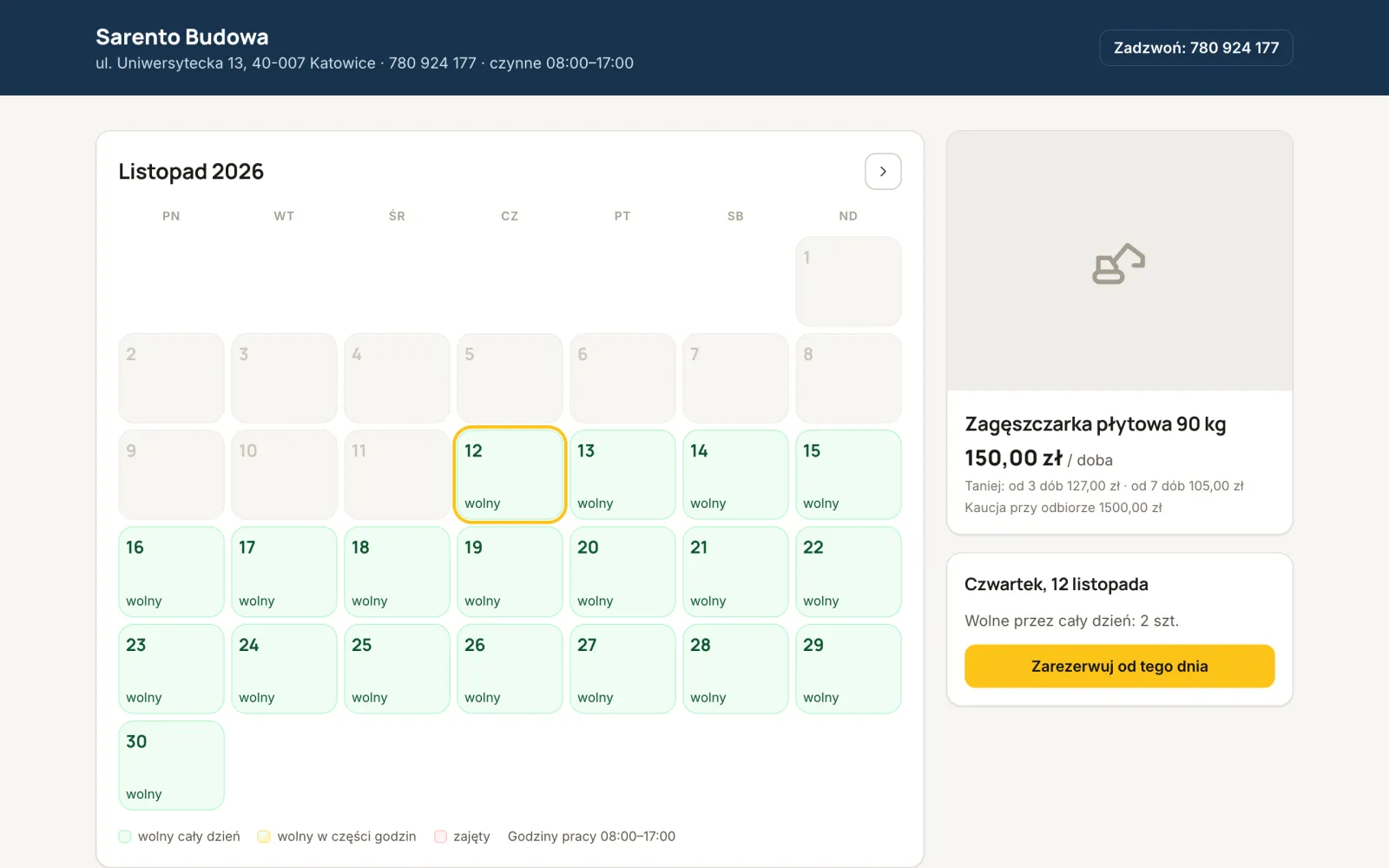
Dostępność liczona co do godziny
Strona rezerwacji korzysta z tej samej dostępności co panel. Liczą się rezerwacje, wydania, egzemplarze w serwisie i bufor na przygotowanie po zwrocie. Bez bufora zwrot o 10:00 i odbiór o 10:00 tej samej sztuki się nie nakładają. Z buforem sztuka wraca do puli dopiero po czasie na przygotowanie. Klient nie wyśle prośby na więcej sztuk, niż jest wolnych w jego godzinach. Nawet gdy dwie osoby klikają w tej samej chwili, nikt nie dostanie sztuki, która już poszła do kogoś innego.
Prośba blokuje sprzęt, a decyzja jest Twoja
Wysłana prośba trafia do panelu ze statusem „Do potwierdzenia” i od razu zajmuje sprzęt. Liczba nowych próśb świeci się na pulpicie i przy menu „Rezerwacje”, a lista ma osobną zakładkę „Online do potwierdzenia”. Wypożyczalnia dostaje maila z linkiem do karty rezerwacji.
Na karcie klikasz „Potwierdź rezerwację” albo „Odrzuć”. Przy odrzuceniu możesz wpisać powód dla klienta, np. „sprzęt w tym terminie jest w naprawie”. Przed decyzją możesz też poprawić prośbę, np. zmienić liczbę sztuk. Jeśli nikt nie zdecyduje w ciągu 24 godzin, prośba wygaśnie sama, zwolni sprzęt, a obie strony dostaną maila.
Co dostaje klient po wysłaniu prośby
Po wysłaniu klient dostaje numer rezerwacji i link do strony statusu z listą sprzętu, ceną najmu i kaucją. Strona pokazuje kolejne etapy: prośba wysłana, potwierdzona, płatność online, jeśli ją przyjmujesz, odbiór i zwrot, a przy bieżącym pisze, co dalej, np. jaki dokument zabrać na odbiór i do której oddać sprzęt. Jeśli podał e-mail, dostaje też maila z potwierdzeniem przyjęcia prośby, a potem z decyzją. Bez e-maila powiadomienie dostaje tylko wypożyczalnia, a panel podpowiada, żeby zadzwonić z potwierdzeniem.
Stały klient, który poda ten sam e-mail i ten sam telefon co w kartotece, trafia na swoją kartę razem ze stałym rabatem. Nowy klient zostaje dopisany do kartoteki automatycznie. Jeśli zbierasz opinie, strona rezerwacji pokazuje średnią ocen i najnowsze opinie klientów po zwrocie.
Przykład: zagęszczarka na weekend zarezerwowana z telefonu
Wypożyczalnia ma na stronie kalendarz zagęszczarki płytowej. Cena 120 zł za dobę, kaucja 500 zł.
-
1
Klient sprawdza termin
W czwartek wieczorem klient otwiera podstronę zagęszczarki i widzi, że sobota jest wolna cały dzień. Klika ją i przechodzi do formularza z wypełnioną datą.
-
2
Wybór godzin i wysyłka
Wybiera odbiór w sobotę o 8:00 i zwrot w poniedziałek o 8:00. Podsumowanie pokazuje 3 doby, bo liczą się dni kalendarzowe od odbioru do zwrotu: 360 zł najmu i 500 zł kaucji. Klient podaje telefon i e-mail i wysyła prośbę.
-
3
Sprzęt zablokowany
Prośba ma status „Do potwierdzenia” i zajmuje jedną zagęszczarkę. Klient dostaje maila z numerem rezerwacji i linkiem do strony statusu.
-
4
Potwierdzenie rano
W piątek o 7:30 widzisz na pulpicie jedną nową rezerwację online. Otwierasz kartę i klikasz „Potwierdź rezerwację”. Klient dostaje maila z decyzją.
-
5
Odbiór w sobotę
Rezerwacja czeka w zakładce „Do wydania”. W sobotę wydajesz konkretną sztukę po numerze, pobierasz kaucję i najem.